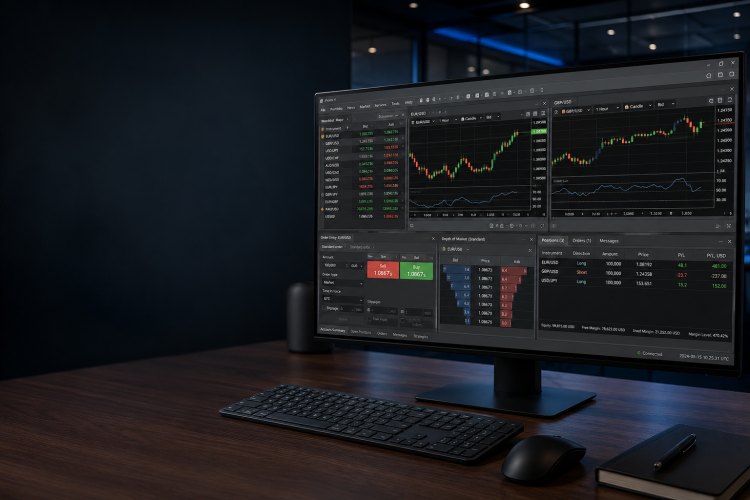



نصب و یادگیری JForex برای افرادی که قصد معامله در بروکر Dukascopy را دارند، یکی از اولین مراحل شروع فعالیت است. این پلتفرم امکانات موردنیاز برای تحلیل نمودارها، ثبت انواع سفارشهای معاملاتی، استفاده از اندیکاتورها، مدیریت پوزیشنها و اجرای استراتژیهای معاملاتی خودکار را در یک محیط یکپارچه در اختیار کاربران قرار میدهد. به همین دلیل، هم معاملهگران تازهکار و هم کاربران حرفهای از آن استفاده میکنند.در این راهنما، تمام مراحل کار با JForex را از دانلود و نصب نرمافزار تا ورود به حساب، ایجاد حساب دمو، آشنایی با بخشهای مختلف محیط کار و ثبت اولین معامله بهصورت تصویری و گامبهگام آموزش میدهیم. اگر تاکنون با این پلتفرم کار نکردهاید، بهتر است ابتدا تمام مراحل را در حساب آزمایشی تمرین کنید تا بدون ریسک مالی با امکانات و نحوه عملکرد آن آشنا شوید.
جیفارکس چیست؟
JForex یک پلتفرم معاملاتی پیشرفته است که برای معامله در بازار فارکس و سایر بازارهای مالی طراحی شده است. این نرمافزار توسط بروکر سوئیسی Dukascopy Bank SA توسعه یافته و بهطور انحصاری در اختیار مشتریان این بروکر قرار دارد. Dukascopy یک بانک و کارگزاری تنظیمشده در سوئیس است که سالهاست در بازارهای مالی بینالمللی فعالیت میکند.
JForex در سه نسخه Desktop، Web و Mobile در دسترس است؛ بنابراین میتوانید از هر دستگاهی به بازار دسترسی داشته باشید. این پلتفرم بر پایه زبان برنامهنویسی Java ساخته شده و همین ویژگی آن را از MetaTrader که با MQL کار میکند متمایز میسازد. اگر با MT4 یا MT5 آشنایی دارید، JForex را محیطی آشنا اما غنیتر از نظر امکانات خواهید یافت.
مزایا و قابلیتهای جیفارکس
JForex مجموعهای گسترده از ابزارها را در قالب یک پلتفرم یکپارچه ارائه میدهد. از تحلیل تکنیکال پیشرفته گرفته تا معاملات خودکار، این نرمافزار نیازهای طیف گستردهای از معاملهگران را پوشش میدهد. در ادامه مهمترین قابلیتهای آن را بررسی میکنیم.
ابزارهای تحلیلی و اندیکاتورها
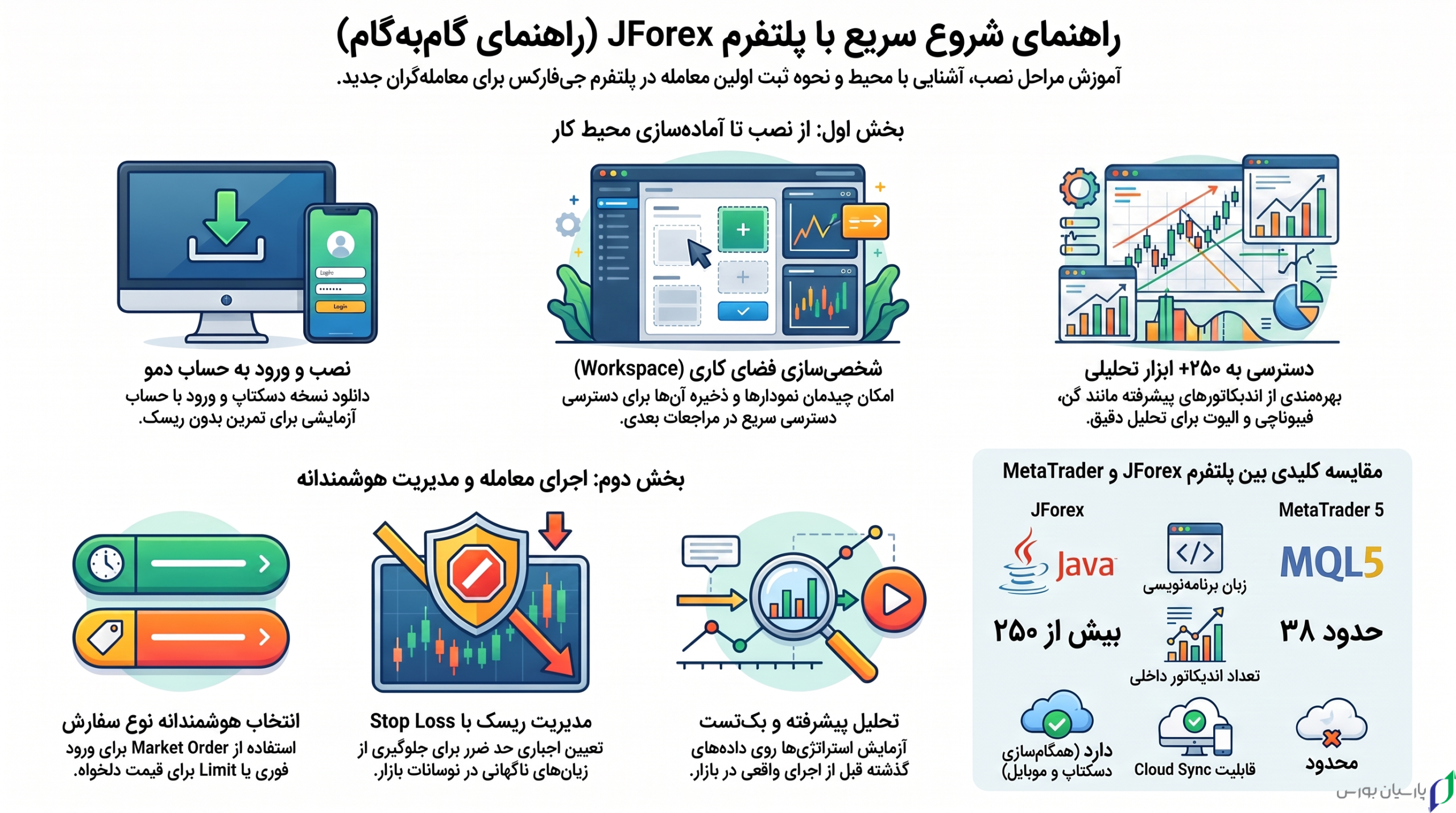
یکی از برجستهترین ویژگیهای JForex، تنوع فوقالعاده ابزارهای تحلیلی آن است. طبق اطلاعات صفحه رسمی JForex در وبسایت Dukascopy، این پلتفرم از بیش از ۲۵۰ اندیکاتور و ابزار تحلیلی پشتیبانی میکند؛ از جمله ابزارهای Gann، Fibonacci و Elliott Wave که برای تحلیلگران حرفهای ضروری هستند.
علاوه بر اندیکاتورهای کلاسیک مثل Moving Average، RSI، MACD و Bollinger Bands، ابزارهای ترسیمی متنوعی نیز در اختیار دارید. میتوانید چندین اندیکاتور را بهصورت همزمان روی یک نمودار فعال کنید و تنظیمات هرکدام را جداگانه شخصیسازی نمایید.
معاملات خودکار و بکتست
JForex یکی از معدود پلتفرمهایی است که امکان نوشتن و اجرای استراتژیهای معاملاتی خودکار را بهصورت بومی فراهم میکند. طبق راهنمای رسمی استراتژیهای JForex، میتوانید استراتژیهای خود را با Java بنویسید و آنها را هم روی دادههای تاریخی (بکتست) و هم در محیط بازار زنده آزمایش کنید.
توجه داشته باشید که این قابلیتها برای کاربران حرفهای طراحی شدهاند؛ اگر تازهکار هستید، نیازی نیست از همان ابتدا با معاملات خودکار و Java API سروکار داشته باشید. تمرکز اولیه شما باید روی یادگیری معامله دستی باشد.
نسخههای مختلف JForex
JForex Desktop نسخه اصلی و کامل پلتفرم است که روی سیستمعاملهای Windows، Mac و Linux نصب میشود و کاملترین مجموعه ابزارها را در اختیار دارید. JForex Web نسخهای مبتنی بر مرورگر است که نیازی به نصب ندارد و برای استفاده سریع و موقتی مناسب است.
JForex Mobile نیز اپلیکیشنی برای گوشیهای هوشمند Android و iOS است که امکان مدیریت معاملات را در هر مکانی فراهم میکند. اگرچه نسخه موبایل از نظر ابزارهای تحلیلی محدودتر از نسخه دسکتاپ است، برای رصد بازار و مدیریت پوزیشنهای باز بسیار کاربردی است.
برای شروع یادگیری کار با JForex، پیشنهاد میکنیم همزمان با مطالعه این مقاله یک حساب دمو رایگان باز کنید و مفاهیم را در محیط واقعی تمرین نمایید. آموزش رایگان فارکس را شروع کنید.
دانلود و نصب JForex
نصب JForex فرآیند سادهای است که چند دقیقه بیشتر طول نمیکشد. پیش از هر چیز باید یک حساب در Dukascopy داشته باشید؛ خوشبختانه این بروکر امکان افتتاح حساب دمو رایگان را فراهم کرده است که میتوانید بدون هیچ سرمایهای معاملات آزمایشی انجام دهید.
مراحل نصب JForex Desktop
ابتدا به صفحه JForex مراجعه کنید و فایل نصب را متناسب با سیستمعامل خود دانلود نمایید. فرآیند نصب مانند اغلب نرمافزارهای معمول است؛ فایل دانلودی را اجرا کنید، مسیر نصب را انتخاب کنید و منتظر بمانید تا نصب کامل شود.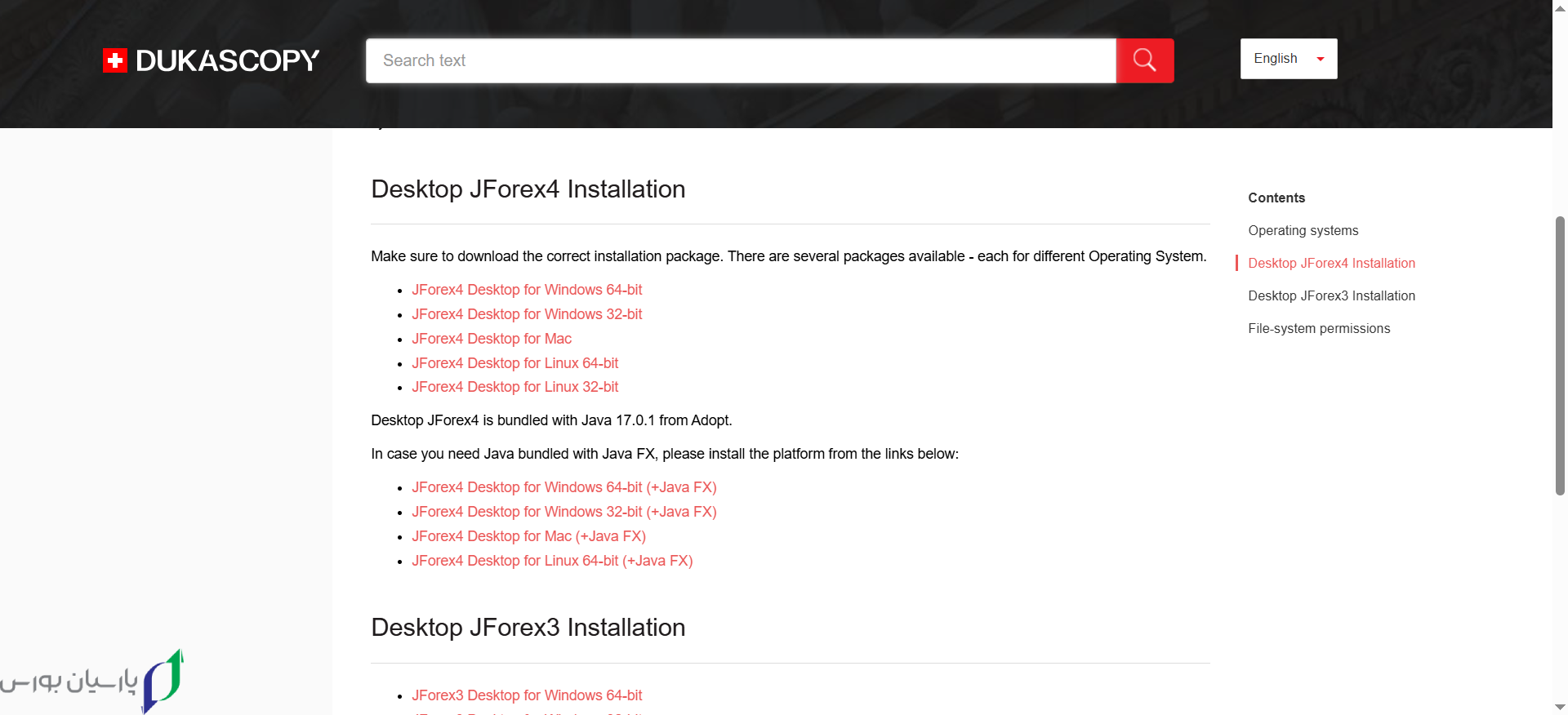
پس از نصب، نرمافزار را اجرا کنید. در پنجره ورود، نام کاربری و رمز عبور حساب Dukascopy خود را وارد کنید. اگر حساب دمو دارید، مطمئن شوید که گزینه Demo را انتخاب کردهاید. پس از ورود موفق، به محیط اصلی JForex هدایت میشوید.
اولین قدمها پس از ورود
برای شروع، روی آیکون Add Chart کلیک کنید و جفتارز EUR/USD را انتخاب نمایید. این جفتارز پرمعاملهترین نماد در فارکس است و برای تمرینهای اولیه ایدهآل محسوب میشود. تایمفریم پیشفرض را روی H1 (یکساعته) نگه دارید تا نوسانات را بهتر ببینید.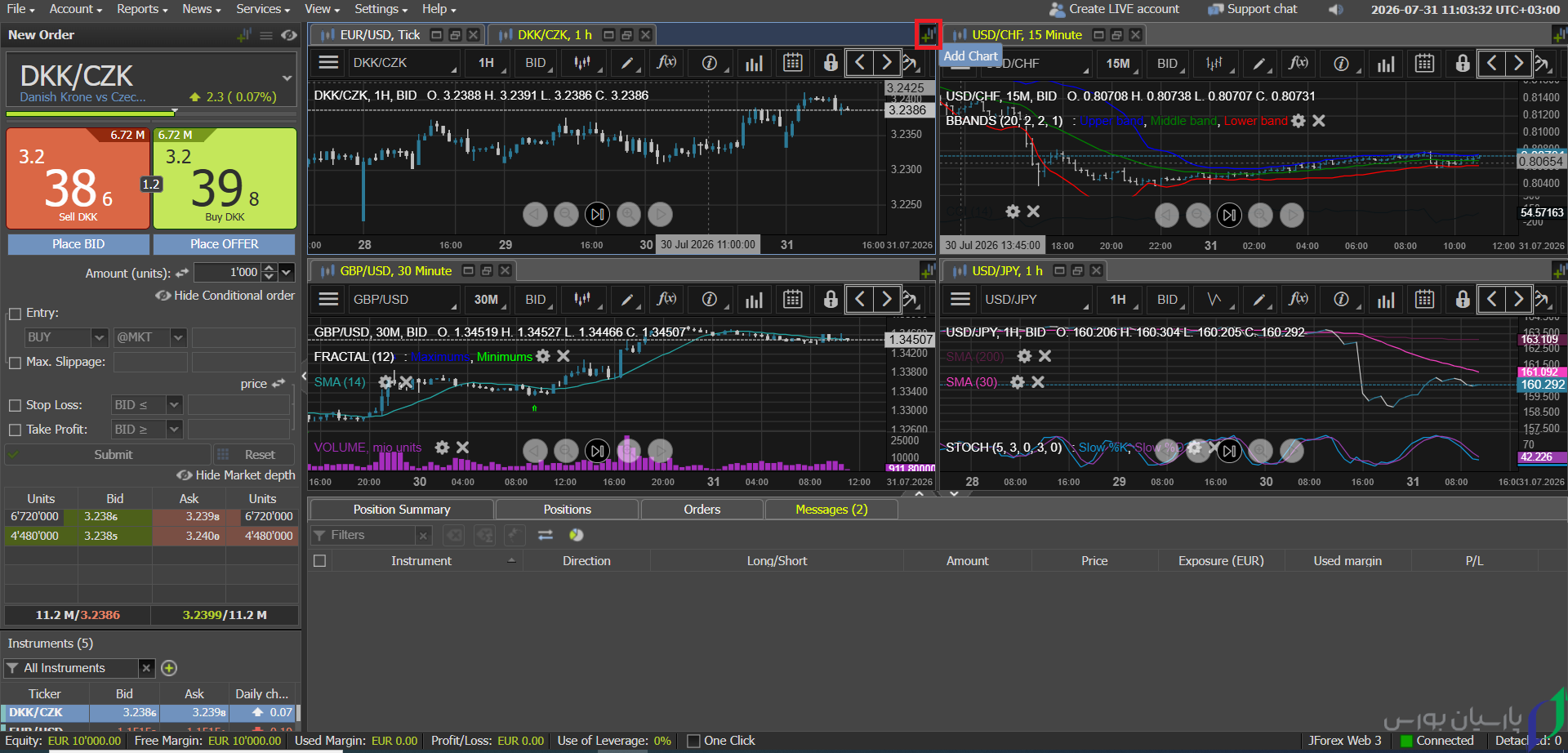
برای ورود از طریق مرورگر نیز میتوانید از JForex Web استفاده کنید. این نسخه نیازی به نصب ندارد و کافی است به وبسایت Dukascopy بروید و از بخش پلتفرمها گزینه JForex Web را انتخاب کنید. ورود با همان اطلاعات حساب دمو یا واقعی شما انجام میشود.
آشنایی با محیط JForex
محیط کاربری JForex در ابتدا ممکن است کمی پیچیده به نظر برسد؛ اما وقتی با بخشهای مختلف آن آشنا شوید، متوجه میشوید که همه چیز منطقی و سازمانیافته است. آشنایی با ساختار اصلی پنجره کمک میکند سریعتر کار با پلتفرم را یاد بگیرید.
Workspace
Workspace محیط اصلی پلتفرم است که تمامی پنجرهها، نمودارها و ابزارهای موردنیاز در آن قرار میگیرند. همچنین میتوانید چندین Workspace مجزا ایجاد کنید و هرکدام را برای هدفی مشخص پیکربندی کنید؛ برای مثال، یک Workspace را به تحلیل بازار و Workspace دیگری را به مدیریت و اجرای معاملات اختصاص دهید.
برای ذخیره Workspace خود بهمنظور استفاده مجدد، از منوی File گزینه Save Workspace را انتخاب کنید. این قابلیت بسیار مفید است؛ چون هر بار که نرمافزار را باز میکنید، تمام نمودارها، اندیکاتورها و تنظیمات شما دقیقاً همانگونه که قبلاً بودهاند نمایش داده میشوند.
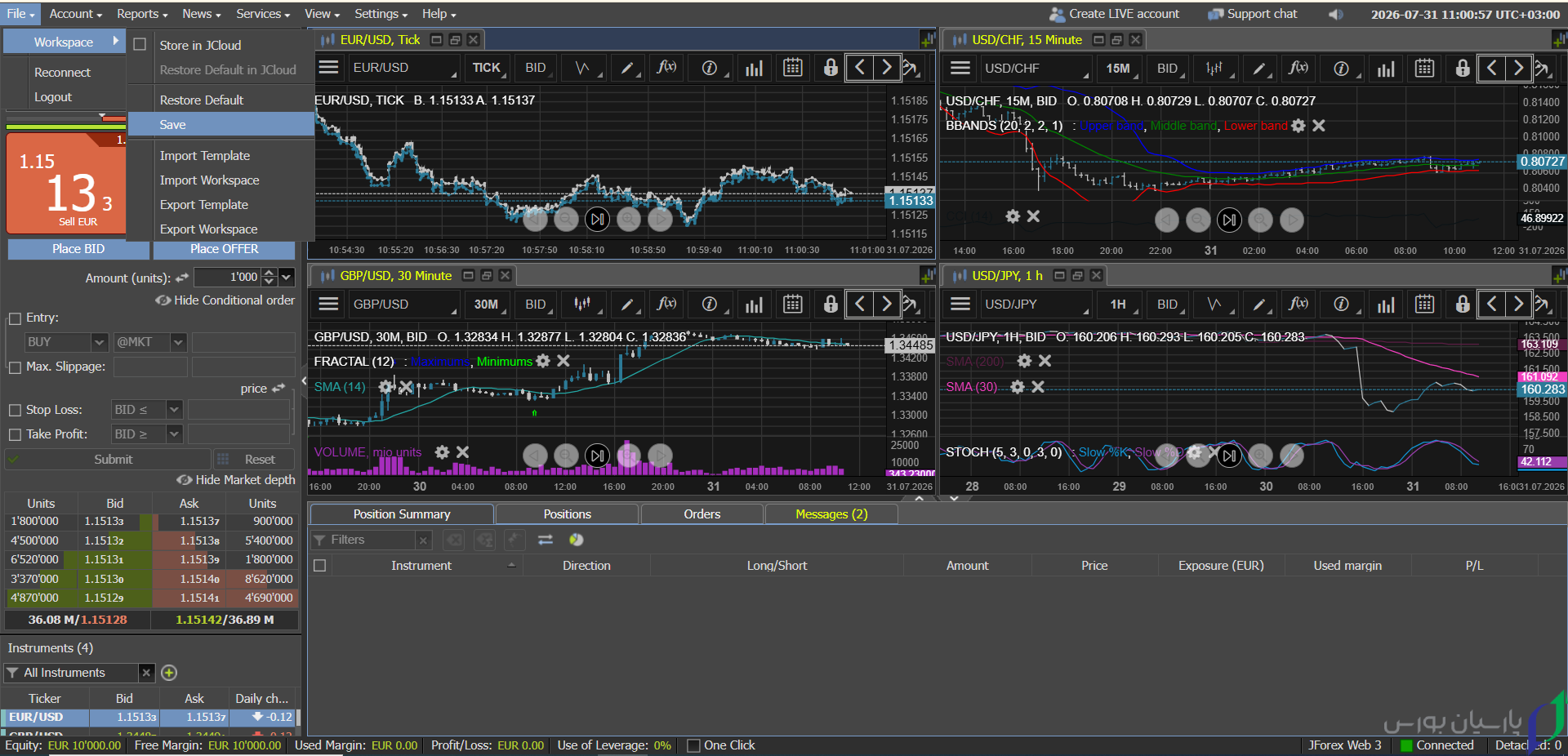
Chart (نمودار قیمت)
بخش Chart جایی است که نمودار قیمت جفتارز یا دارایی موردنظر شما نمایش داده میشود. میتوانید چندین نمودار را بهصورت همزمان در یک Workspace باز کنید و آنها را کنار هم یا روی هم بچینید. هر نمودار تایمفریم، نوع نمودار (کندل، بار، خط) و اندیکاتورهای مستقل خود را دارد.
Watchlist (واچلیست)
Watchlist لیستی از نمادهای معاملاتی است که قیمت لحظهای آنها را نمایش میدهد. میتوانید نمادهای دلخواه خود را به واچلیست اضافه کنید تا بدون نیاز به باز کردن نمودار، سریعاً قیمت جاری آنها را ببینید. روی هر نماد دوبار کلیک کنید تا نمودار آن باز شود.
Orders و History
بخش Orders تمام سفارشهای باز و در انتظار شما را نمایش میدهد؛ از اینجا میتوانید سفارشها را ویرایش یا ببندید. History نیز تاریخچه کامل معاملات انجامشده را نشان میدهد؛ شامل تاریخ، حجم، قیمت ورود و خروج، و سود یا زیان هر معامله.
ثبت اولین معامله در JForex
ثبت سفارش در JForex از طریق چند روش مختلف ممکن است. سادهترین روش، کلیک روی دکمههای خرید و فروش مستقیم در پنجره معامله است. پیش از ثبت هر سفارش، حتماً حجم معامله، نوع سفارش و حد ضرر را تعیین کنید.
| نوع سفارش | توضیح | کاربرد |
| Market Order | خرید یا فروش فوری در بهترین قیمت موجود | زمانی که میخواهید همین لحظه وارد بازار شوید |
| Limit Order | سفارش در یک قیمت مشخص بهتر از قیمت فعلی | ورود در قیمت دلخواه پایینتر (خرید) یا بالاتر (فروش) |
| Stop Order | سفارش در یک قیمت مشخص بدتر از قیمت فعلی | ورود به معامله در جهت شکست قیمت |
| Stop Loss (SL) | سفارش خودکار بستن معامله در صورت رسیدن به حد ضرر | محدودکردن زیان احتمالی در هر معامله |
| Take Profit (TP) | سفارش خودکار بستن معامله در صورت رسیدن به هدف سود | قفلکردن سود در یک سطح قیمتی مشخص |
مثال عملی: ثبت یک سفارش Buy با Stop Loss و Take Profit
فرض کنید میخواهید روی جفتارز EUR/USD یک سفارش خرید ثبت کنید. ابتدا از Watchlist روی EUR/USD راستکلیک کرده و New Order را انتخاب کنید. در پنجره سفارش، نوع سفارش را Market بگذارید، جهت را Buy انتخاب کنید و حجم را روی ۰.۱ لات (Mini Lot) تنظیم کنید.
در همین پنجره، مقدار Stop Loss را چند پیپ زیر قیمت فعلی بگذارید (مثلاً ۳۰ پیپ) و مقدار Take Profit را بالاتر از قیمت (مثلاً ۶۰ پیپ). سپس دکمه Place Order را بزنید. سفارش ثبت میشود و در بخش Orders قابل مشاهده است. فراموش نکنید که تعیین Stop Loss در هر معامله ضروری است.
چکلیست پیش از اولین معامله
- با حساب دمو (نه حساب واقعی) وارد شدهاید
- حجم معامله را بررسی و تأیید کردهاید
- حد ضرر (Stop Loss) تعیین شده است
- نماد معاملاتی صحیح را انتخاب کردهاید
- اسپرد جفتارز را در Watchlist چک کردهاید
تنظیم نمودارها و اندیکاتورها
یکی از قویترین بخشهای JForex امکانات شخصیسازی نمودارها است. میتوانید تایمفریم، نوع نمودار، رنگبندی کندلها و دیگر ویژگیهای بصری را کاملاً متناسب با سلیقه و استراتژی خود تنظیم کنید. این سطح از شخصیسازی به شما کمک میکند تحلیل را راحتتر انجام دهید.
افزودن اندیکاتور به نمودار
برای افزودن اندیکاتور، روی نمودار راستکلیک کنید و گزینه Add Indicator را انتخاب نمایید. در پنجره بازشده میتوانید اندیکاتور دلخواه را جستجو کنید. طبق راهنمای رسمی اندیکاتورها در JForex، این پلتفرم طیف گستردهای از اندیکاتورهای استاندارد و پیشرفته را پشتیبانی میکند.
بهعنوان مثال، برای افزودن RSI روی نمودار راستکلیک کنید، Add Indicator را بزنید و در کادر جستجو RSI را تایپ کنید. دوره پیشفرض ۱۴ است که برای اکثر کاربران مناسب است. به همین ترتیب میتوانید Moving Average را نیز اضافه کنید؛ نوع SMA یا EMA را انتخاب و دوره را (مثلاً ۲۰ یا ۵۰) تنظیم کنید.
تغییر تایمفریم و ذخیره Template
برای تغییر تایمفریم، روی نوار بالایی نمودار کلیک کنید و از گزینههای M1، M5، M15، H1، H4 و D1 انتخاب نمایید. میتوانید تنظیمات نمودار همراه با اندیکاتورها را بهصورت یک Template ذخیره کنید تا در آینده نیازی به تنظیم مجدد نداشته باشید.
برای ذخیره Template، روی نمودار راستکلیک کنید و Chart Layout سپس Save as Template را انتخاب نمایید. این Template را میتوانید روی هر نمودار جدیدی اعمال کنید؛ ویژگی بسیار مفیدی برای صرفهجویی در زمان.
ویژگیهای پیشرفته JForex
JForex فراتر از یک پلتفرم معاملاتی ساده است. این نرمافزار برای معاملهگران حرفهای امکاناتی ارائه میدهد که در کمتر پلتفرمی یافت میشود. در این بخش با این ویژگیهای پیشرفته آشنا میشوید؛ هرچند اگر تازهکار هستید، اجبار ندارید در مراحل اولیه از همه آنها استفاده کنید.
بکتست استراتژیها
بکتست به شما این امکان را میدهد که استراتژی معاملاتی خود را روی دادههای قیمتی گذشته آزمایش کنید؛ بدون اینکه ریسک واقعی متحمل شوید. JForex یک موتور بکتست داخلی دارد که با استفاده از دادههای تاریخی Dukascopy نتایج دقیقی ارائه میدهد.
این قابلیت برای کاربران حرفهای که استراتژیهای مکانیکال دارند بسیار ارزشمند است. با این حال برای مبتدیان توصیه میشود ابتدا معامله دستی را در حساب دمو تمرین کنند و سپس به سراغ بکتست بروند.
Java API و معاملات خودکار
JForex از یک API مبتنی بر Java پشتیبانی میکند که به توسعهدهندگان اجازه میدهد رباتهای معاملاتی بنویسند. این استراتژیهای خودکار میتوانند براساس شرایط بازار بهصورت اتوماتیک وارد معامله شوند یا از آن خارج گردند. همانطور که صفحه رسمی JForex تأیید میکند، امکان معاملات دستی، خودکار (Automated Strategies) و بکتست بهصورت یکپارچه در این پلتفرم وجود دارد.
لازم به ذکر است که برنامهنویسی با Java API برای کاربران مبتدی الزام اولیه نیست و نیاز به دانش برنامهنویسی دارد. اگر میخواهید در این زمینه پیشرفت کنید، مستندات رسمی JForex را مطالعه نمایید.
تقویم اقتصادی (Economic Calendar)
JForex یک تقویم اقتصادی داخلی دارد که رویدادهای مهم بازار مثل اعلام نرخ بهره، آمار اشتغال و گزارشهای اقتصادی را نمایش میدهد. این ابزار مستقیماً در پلتفرم قابل دسترسی است و نیازی به مراجعه به سایتهای خارجی ندارید. توجه به تقویم اقتصادی پیش از باز کردن معامله عادتی بسیار مهم است.
Cloud Sync
یکی از ویژگیهای منحصربهفرد JForex امکان همگامسازی تنظیمات از طریق ابر (Cloud Sync) است. این یعنی وقتی روی نسخه دسکتاپ تنظیماتی اعمال میکنید، در نسخه Web یا Mobile نیز همان تنظیمات در دسترس خواهد بود. این ویژگی برای معاملهگرانی که از چند دستگاه استفاده میکنند بسیار مفید است.
JForex یا MetaTrader
یکی از پرسشهای رایج کاربران این است که بین JForex و MetaTrader کدام پلتفرم بهتر است. پاسخ صادقانه این است که هر دو پلتفرم قوی هستند و انتخاب بین آنها بستگی به نیازها، تجربه و اهداف شما دارد. در جدول زیر این دو را بهصورت بیطرفانه مقایسه میکنیم.
| معیار مقایسه | JForex | MetaTrader 5 (MT5) |
| نوع پلتفرم | اختصاصی بروکر Dukascopy (Desktop، Web، Mobile) | مستقل از بروکر؛ اکثر بروکرها از آن پشتیبانی میکنند |
| تعداد اندیکاتورها | بیش از ۲۵۰ اندیکاتور داخلی | حدود ۳۸ اندیکاتور داخلی + بازار MQL5 |
| بکتست | داخلی و قوی با دادههای تیک Dukascopy | داخلی و قوی با دادههای تیک فراهمشده توسط بروکر |
| زبان برنامهنویسی | Java | MQL5 (زبان اختصاصی) |
| مناسب چه کاربری؟ | کاربران Dukascopy و توسعهدهندگان Java | طیف گستردهتری از کاربران؛ اکوسیستم بزرگتر |
برای کاربرانی که از MT4 یا MT5 به JForex مهاجرت میکنند، جدول زیر معادلسازی اصطلاحات اصلی را نشان میدهد:
| اصطلاح در MetaTrader | معادل در JForex |
| Market Watch | Watchlist |
| Pending Orders | Orders (Tab مجزا) |
| Template | Chart Layout / Template |
| Profile | Workspace |
| Expert Advisor (EA) | Strategy (Java-based) |
اشتباهات رایج کاربران در JForex
آشنایی با اشتباهات رایج میتواند از ضررهای غیرضروری جلوگیری کند. معاملهگران تازهکار معمولاً در موارد زیر دچار خطا میشوند؛ با آگاهی از این نقاط ضعف، از همان ابتدا مسیر درستتری طی خواهید کرد.
- فراموشکردن تنظیم حجم معامله: بسیاری از کاربران حجم پیشفرض را تغییر نمیدهند و با حجم بیش از حد وارد بازار میشوند؛ همیشه پیش از تأیید سفارش، حجم را بررسی کنید.
- ثبتنکردن Stop Loss: معامله بدون حد ضرر یکی از خطرناکترین عادتها است. بازار فارکس میتواند در کوتاهمدت حرکات شدیدی داشته باشد و بدون Stop Loss ضرر شما نامحدود است.
- اشتباه در انتخاب نوع سفارش: گاهی کاربران بهجای Market Order از Limit Order استفاده میکنند و منتظر میمانند سفارش فعال شود؛ تفاوت انواع سفارش را کاملاً بدانید.
- معامله با حساب واقعی پیش از تسلط بر دمو: پیش از استفاده از سرمایه واقعی، مطمئن شوید که حداقل چند هفته در حساب دمو به نتایج ثابت رسیدهاید.
- باز گذاشتن معاملات در زمان اخبار مهم: بیتوجهی به تقویم اقتصادی داخلی JForex میتواند باعث لغزش قیمت (Slippage) شدید شود.
برای آشنایی با سایر ابزارهای فارکس مجموعه مقالات پارسیان بورس در این مورد را مطالعه کنید.
سوالات متداول درباره JForex
آیا JForex رایگان است؟
بله، دانلود و استفاده از نرمافزار JForex کاملاً رایگان است. برای استفاده از آن تنها کافی است یک حساب کاربری در Dukascopy داشته باشید. حساب دمو نیز بدون هیچ هزینهای در دسترس است و میتوانید بدون واریز سرمایه پلتفرم را امتحان کنید.
آیا JForex نسخه وب دارد؟
بله، JForex Web یک نسخه مبتنی بر مرورگر است که نیازی به نصب نرمافزار ندارد. کافی است به وبسایت Dukascopy مراجعه کنید و از بخش پلتفرمها وارد JForex Web شوید.
چگونه در JForex حساب دمو بسازیم؟
برای ساخت حساب دمو، به صفحه افتتاح حساب دمو در Dukascopy بروید. فرم ثبتنام را تکمیل کنید؛ تنها به یک آدرس ایمیل نیاز دارید. پس از تأیید ایمیل، اطلاعات ورود به شما ارسال میشود و میتوانید با همان اطلاعات وارد JForex شوید.
آیا JForex برای مبتدیان مناسب است؟
JForex با وجود امکانات حرفهای، برای مبتدیان نیز قابل استفاده است؛ بهخصوص اگر با حساب دمو شروع کنید. ابزارهای پیشرفته مثل Java API و بکتست اختیاری هستند و نیازی نیست از همان ابتدا همه چیز را یاد بگیرید.
آیا میتوان از JForex روی موبایل استفاده کرد؟
بله، JForex Mobile برای سیستمعاملهای Android و iOS در دسترس است. این اپلیکیشن امکان رصد بازار، مدیریت معاملات باز و ثبت سفارش جدید را فراهم میکند.
جمعبندی
JForex یک پلتفرم معاملاتی قدرتمند، جامع و منعطف است که توسط بروکر معتبر سوئیسی Dukascopy توسعه یافته است. از نصب ساده و رابط کاربری سازمانیافته گرفته تا ابزارهای تحلیلی متنوع، انواع سفارشها و امکانات حرفهای مثل بکتست و Java API، این پلتفرم هم برای مبتدیان و هم برای معاملهگران حرفهای گزینهای مناسب است.
مهمترین نکته این است که پیش از ورود به معاملات واقعی، تمرین کافی در حساب دمو داشته باشید؛ چون معامله فارکس ریسک بالایی دارد و آمادگی مناسب ضروری است. برای تکمیل مسیر یادگیری، پیشنهاد میکنیم علاوه بر تمرین با JForex، دانش پایه معاملهگری در فارکس را هم تقویت کنید.
آمادهاید قدم بعدی را بردارید؟ ادامه مسیر یادگیری در دوره جامع آموزش فارکس
بعد از یادگیری جی فارکس، مسیر معاملهگری را ادامه دهید
یادگیری کار با جی فارکس میتواند شروع خوبی برای آشنایی عملیتر با معاملات فارکس و ابزارهای مورد استفاده در این بازار باشد. با این حال، برای استفاده بهتر از امکانات پلتفرم و تصمیمگیری آگاهانهتر، آشنایی با مفاهیمی مثل تحلیل تکنیکال، مدیریت ریسک و اصول معاملهگری در فارکس نیز اهمیت دارد. اگر میخواهید این مسیر را جدیتر دنبال کنید، میتوانید آموزشهای تخصصی فارکس و دورههای مرتبط را متناسب با سطح و شهر خود بررسی کنید.