



مقالههای پیشنهادی
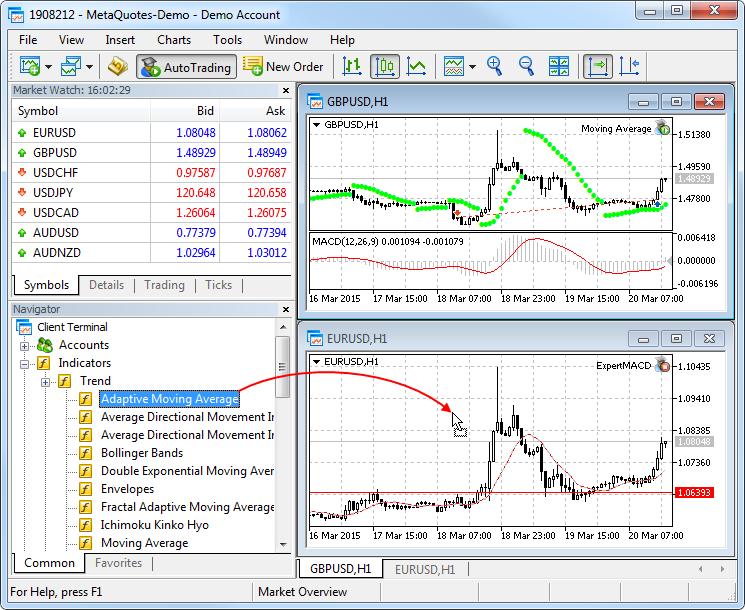
اضافه کردن اندیکاتور به متاتریدر [آموزش MT4 و MT5]
زمان مطالعه :
8 دقیقه
افزایش سایز متن :
برای اضافه کردن اندیکاتور به متاتریدر، ابزارهای آماده را از منوی Insert > Indicators انتخاب کنید یا از پنجره Navigator روی نمودار بکشید. اگر اندیکاتور دانلودی دارید، فایل آن را در پوشه Indicators نسخه مناسب متاتریدر قرار دهید.
اندیکاتوری دانلود کردهاید، اما در متاتریدر پیدایش نمیکنید؟ شاید هم برای افزودن Moving Average به نمودار نمیدانید از کجا شروع کنید. در این راهنما، مراحل نصب اندیکاتور در متاتریدر ۴ و ۵، استفاده از ابزارهای داخلی در موبایل و رفع خطاهای رایج را با مسیر دقیق منوها یاد میگیرید.
پاسخ سریع به سوالات نصب اندیکاتور
۱. چطور اندیکاتور پیشفرض را به متاتریدر اضافه کنیم؟
از مسیر Insert > Indicators یا پنجره Navigator، اندیکاتور موردنظر را انتخاب و به نمودار اضافه کنید.
۲. فایل اندیکاتور دانلودی را کجا کپی کنیم؟
از مسیر File > Open Data Folder وارد پوشه MQL4/Indicators در متاتریدر ۴ یا MQL5/Indicators در متاتریدر ۵ شوید و فایل را در آن قرار دهید.
۳. آیا میتوان اندیکاتور سفارشی را در متاتریدر موبایل نصب کرد؟
خیر. نسخه موبایل امکان نصب مستقیم فایلهای سفارشی مانند دسکتاپ را ندارد، اما از اندیکاتورهای داخلی پشتیبانی میکند.
اضافه کردن اندیکاتور آماده به نمودار متاتریدر
اندیکاتورهای پیشفرض مانند میانگین متحرک (Moving Average)، RSI و MACD از قبل در متاتریدر وجود دارند و نیازی به دانلود یا نصب جداگانه ندارند. برای افزودن این ابزارها به نمودار در نسخه دسکتاپ متاتریدر ۴ و ۵، مراحل زیر را انجام دهید:
- نمودار را باز کنید: وارد متاتریدر شوید و نمودار جفتارز یا دارایی موردنظرتان را انتخاب کنید.
- اندیکاتور را پیدا کنید: از نوار بالای برنامه، مسیر Insert > Indicators > Trend > Moving Average را دنبال کنید.
- تنظیمات را مشخص کنید: در پنجره بازشده، مقدار Period را روی ۲۰ قرار دهید و رنگ و ضخامت خط را به دلخواه تغییر دهید.
- اندیکاتور را اضافه کنید: روی OK کلیک کنید تا خط میانگین متحرک روی نمودار نمایش داده شود.
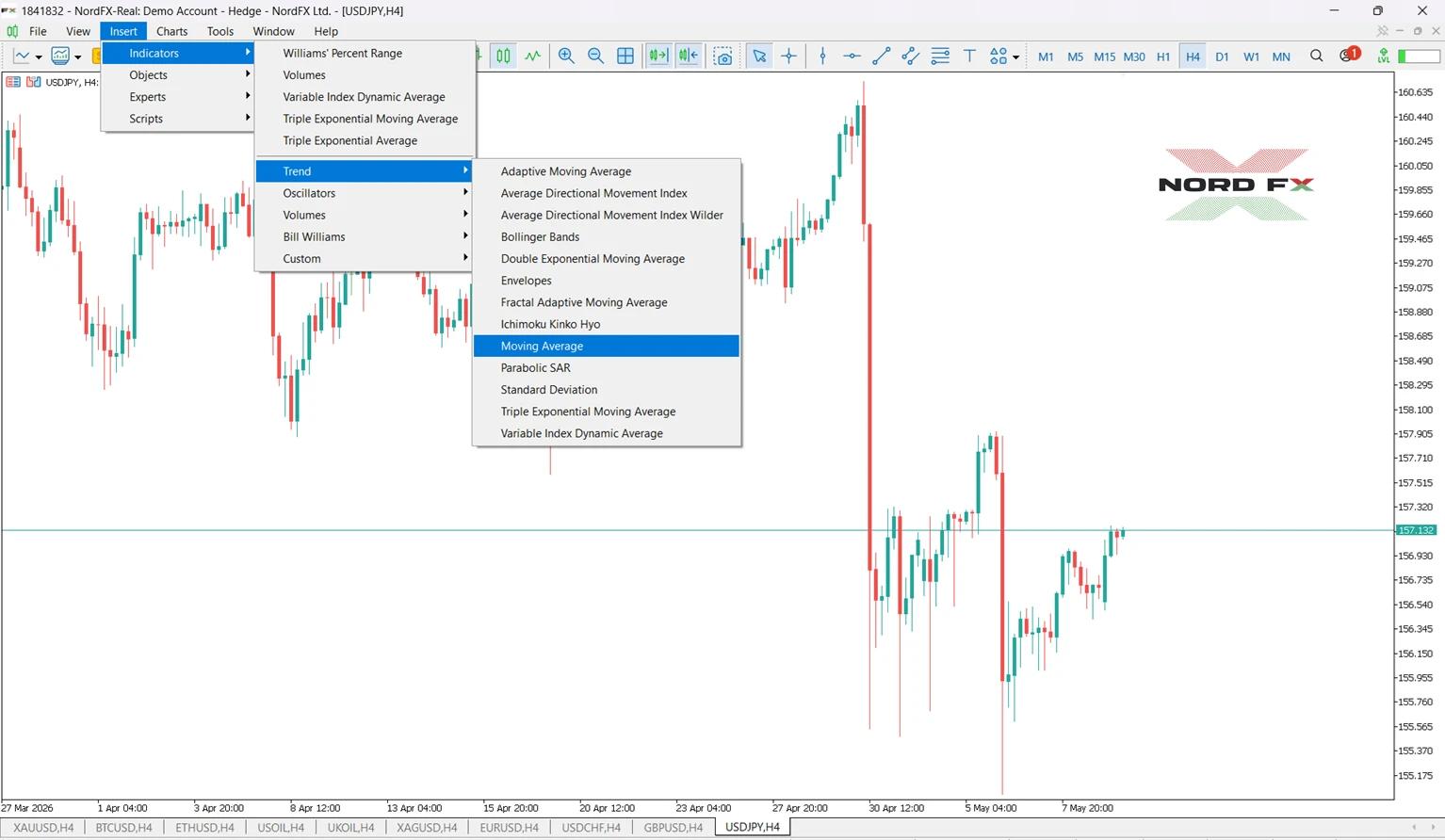
برای افزودن اندیکاتور از Navigator نیز کلیدهای Ctrl+N را بزنید و اندیکاتور موردنظر را روی نمودار بکشید.
نصب اندیکاتور سفارشی در متاتریدر ۴ و ۵
اندیکاتورهای سفارشی (Custom Indicators) را از منابع معتبری مانند Code Base وبسایت MQL5 دریافت کنید و از اجرای فایلهای ناشناس خودداری کنید.
نصب فایل دانلودی در متاتریدر ۴ (MT4)
برای نصب اندیکاتور در متاتریدر ۴، ابتدا فایل دانلودشده را از حالت فشرده خارج کنید و سپس مراحل زیر را انجام دهید:
- متاتریدر ۴ را باز کنید و از منوی File روی Open Data Folder کلیک کنید.
- وارد پوشه MQL4 شوید و پوشه Indicators را باز کنید.
- فایل اندیکاتور با پسوند .ex4 یا .mq4 را در این پوشه کپی کنید.
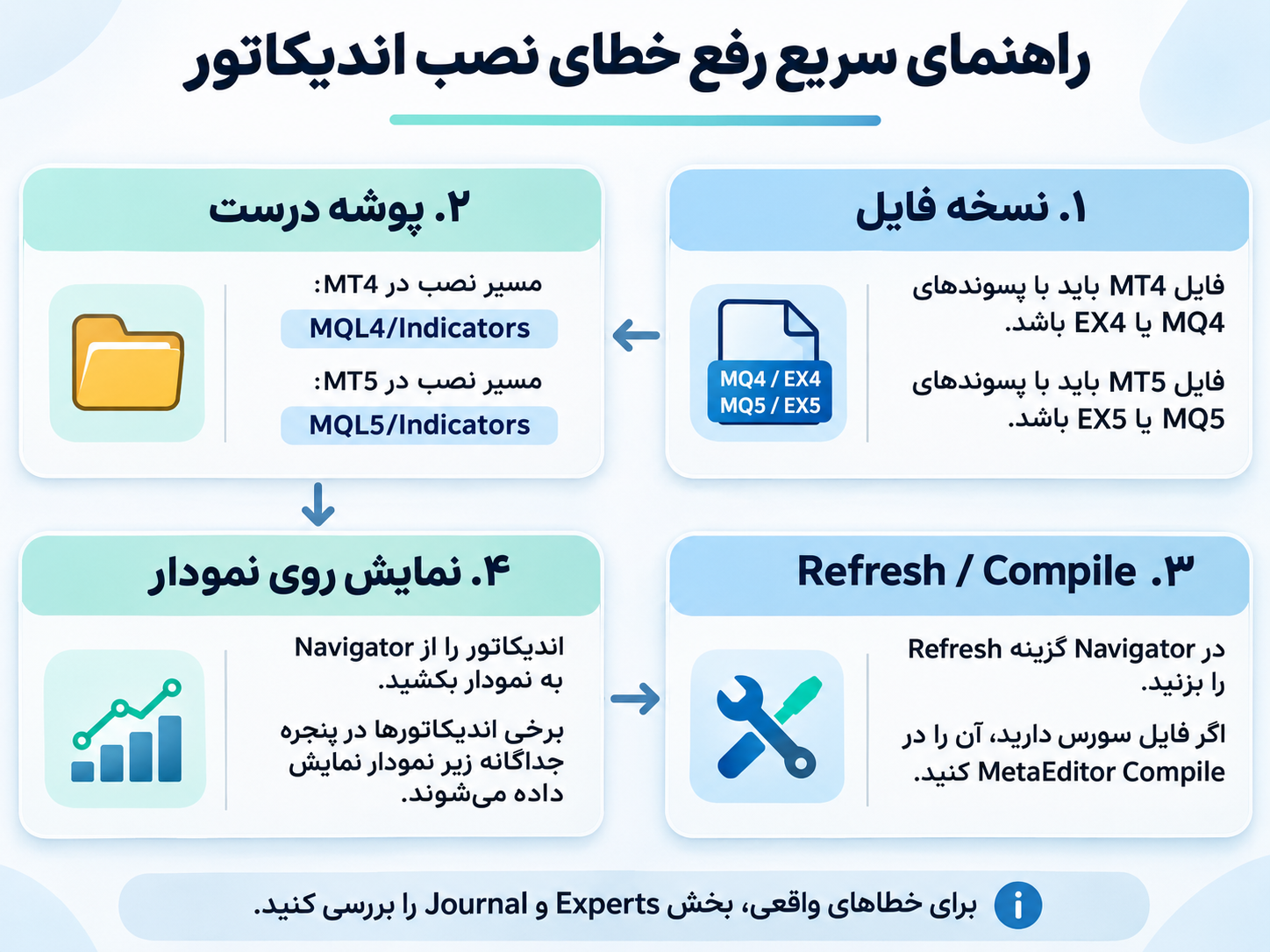
- به متاتریدر برگردید، در پنجره Navigator روی Indicators راستکلیک کنید و Refresh را بزنید. در صورت نیاز، برنامه را ببندید و دوباره اجرا کنید.
- اندیکاتور نصبشده را از Navigator انتخاب کنید و روی نمودار بکشید.
نکته: فایل EX4 نسخه اجرایی و MQ4 کد منبع اندیکاتور است. اگر فقط فایل MQ4 دارید، آن را در MetaEditor باز کنید و با فشردن F7 کامپایل کنید.
نصب فایل دانلودی در متاتریدر ۵ (MT5)
- از مسیر File > Open Data Folder وارد پوشه MQL5/Indicators شوید.
- فایل اندیکاتور با پسوند .ex5 یا .mq5 را در این مسیر قرار دهید.
- اگر فایل MQ5 دارید و به کامپایل نیاز دارد، با فشردن F4 وارد MetaEditor شوید، فایل را باز کنید و گزینه Compile یا کلید F7 را بزنید.
- به متاتریدر برگردید و فهرست Indicators را در Navigator تازهسازی کنید.
- اندیکاتور را به نمودار اضافه کنید و تنظیمات اولیه آن را تایید کنید.
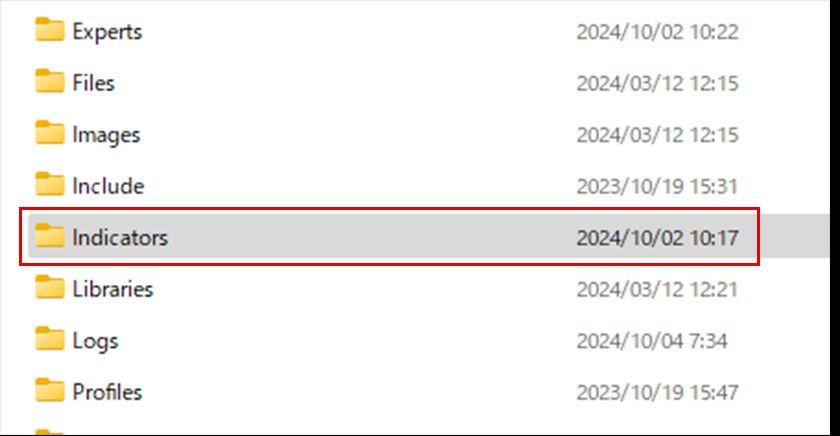
نکته مهم: فایلهای MQ4/EX4 مخصوص MT4 و فایلهای MQ5/EX5 مخصوص MT5 هستند. اندیکاتورهای این دو نسخه مستقیما با یکدیگر سازگار نیستند و ممکن است به بازنویسی نیاز داشته باشند. برای بررسی مسیر پوشهها، به مستندات رسمی متاتریدر ۵ مراجعه کنید.
اضافه کردن اندیکاتور در متاتریدر موبایل
اگر از متاتریدر روی گوشی اندرویدی استفاده میکنید، میتوانید اندیکاتورهای داخلی برنامه را بدون نیاز به کامپیوتر به نمودار اضافه کنید. برای این کار:
- اپلیکیشن MetaTrader 4 یا MetaTrader 5 را باز کنید و وارد بخش Chart (نمودار) شوید.
- روی آیکون Indicators با نماد f در نوار ابزار نمودار بزنید.
- اگر نمودار اندیکاتور دارد، روی علامت + کنار Main Chart بزنید؛ در غیر این صورت، فهرست اندیکاتورها مستقیم باز میشود.
- از فهرست اندیکاتورها، ابزار موردنظرتان مانند RSI یا Moving Average را انتخاب کنید.
- تنظیمات اندیکاتور را مشخص کنید و با گزینه تایید، آن را به نمودار اضافه کنید.
در نسخه iOS نیز میتوانید از بخش Indicators نمودار، اندیکاتورهای داخلی را انتخاب کنید. جزئیات رابط کاربری ممکن است با اندروید متفاوت باشد.
محدودیت مهم: نصب فایلهای سفارشی EX4، EX5، MQ4 و MQ5 در اپلیکیشن موبایل متاتریدر پشتیبانی نمیشود.
اگر بیشتر معاملات خود را با گوشی انجام میدهید، مطالعه مقاله آموزش فارکس با موبایل به شما کمک میکند با سایر امکانات معاملهگری در تلفن همراه آشنا شوید.
چرا اندیکاتور در متاتریدر نمایش داده نمیشود؟
گاهی با وجود انجام مراحل نصب، اندیکاتور در فهرست Navigator دیده نمیشود یا پس از انتخاب، چیزی روی نمودار نمایش نمیدهد. برای پیدا کردن علت، ابتدا نسخه فایل و مسیر نصب را بررسی کنید و سپس سراغ خطاهای اجرایی بروید.
| علامت مشکل | علت محتمل | راهحل |
| اندیکاتور شناسایی نمیشود | نسخه فایل با متاتریدر سازگار نیست | پسوند فایل و نسخه نرمافزار را تطبیق دهید. |
| اندیکاتور در Navigator نیست | فایل در پوشه اشتباه قرار دارد | مسیر نصب را از Open Data Folder بررسی کنید. |
| اندیکاتور جدید در فهرست ظاهر نمیشود | فهرست بهروزرسانی نشده است | گزینه Refresh را بزنید یا برنامه را دوباره اجرا کنید. |
| فایل سورس اجرا نمیشود | خطای Compile وجود دارد | خطاهای پنجره Errors در MetaEditor را بررسی و اصلاح کنید. |
| اندیکاتور روی چارت دیده نمیشود | در پنجره جداگانه نمایش داده شده است | بخش پایین نمودار و تنظیمات نمایش اندیکاتور را بررسی کنید. |
اگر مشکل ادامه داشت، بخشهای Experts و Journal را در پنجره Toolbox متاتریدر ۵ یا Terminal متاتریدر ۴ بررسی کنید. پیامهای خطا میتوانند علت اجرا نشدن اندیکاتور را مشخص کنند.
تغییر تنظیمات و حذف اندیکاتور از نمودار
برای ویرایش یا حذف اندیکاتور در متاتریدر ۴ و ۵، مراحل زیر را انجام دهید:
۱. کلیدهای Ctrl+I را بزنید تا پنجره فهرست اندیکاتورها (Indicators List) باز شود.
۲. اندیکاتور موردنظر را انتخاب کنید و روی Properties بزنید. سپس تنظیماتی مانند Period و رنگ خطوط را تغییر دهید.
۳. برای حذف اندیکاتور از نمودار، آن را انتخاب کنید و روی Delete بزنید.
با این کار فقط اندیکاتور از نمودار حذف میشود و فایل نصبشده باقی میماند.
بعد از نصب اندیکاتور، چگونه استفاده صحیح از آن را یاد بگیریم؟
نصب اندیکاتور به معنای آمادگی برای معامله نیست. ابتدا باید کاربرد ابزار و محدودیت سیگنالهای آن را بشناسید. پیشنهاد میشود عملکرد اندیکاتور را روی دادههای گذشته بررسی کنید و پیش از معامله با سرمایه واقعی، در حساب دمو تمرین داشته باشید. ازآنجاکه هیچ اندیکاتوری سود قطعی را تضمین نمیکند، تحلیل تکنیکال را با مدیریت ریسک و تعیین حد ضرر همراه کنید. برای یادگیری اصول تحلیل بازار و استفاده کاربردی از ابزارهای معاملاتی نیز میتوانید از آموزش فارکس از صفر استفاده کنید.
دورههای آموزشی پارسیان بورس در سه حوزه فارکس، ارز دیجیتال و بورس، شما را از شناخت استراتژیها تا اجرای آنها در بازار واقعی همراهی میکنند. در این دورهها همراه استاد ترید لایو انجام میدهید، در کلاسهای گروهی شرکت میکنید و هر سوالی داشته باشید در جلسههای رفع اشکال جواب میگیرید. برای شروع، بازار مورد نظرتان را انتخاب کنید:
سوالات متداول درباره اضافه کردن اندیکاتور به متاتریدر
چرا اندیکاتور دانلودی در Navigator دیده نمیشود؟
ممکن است مسیر نصب یا نسخه فایل اشتباه باشد. پوشه Indicators را بررسی کنید و سپس Navigator را Refresh کنید.
آیا اندیکاتور متاتریدر ۴ در متاتریدر ۵ نصب میشود؟
خیر. فایلهای کامپایلشده EX4 و EX5 با یکدیگر سازگار نیستند و هر نسخه به اندیکاتور مخصوص خود نیاز دارد.
چطور فایل MQ5 را اجرا کنیم؟
فایل را در MQL5/Indicators قرار دهید و در MetaEditor با فشردن F7 کامپایل کنید تا فایل اجرایی EX5 ساخته شود.
چگونه یک اندیکاتور را از نمودار حذف کنیم؟
با Ctrl+I فهرست اندیکاتورها را باز کنید، اندیکاتور موردنظر را انتخاب کنید و Delete را بزنید.
آیا متاتریدر موبایل اندیکاتور سفارشی میپذیرد؟
خیر. اپلیکیشن موبایل نصب مستقیم فایلهای سفارشی را پشتیبانی نمیکند و فقط اندیکاتورهای داخلی آن قابل استفاده هستند.








با تکمیل فرم زیر، میتوانید نسبت به کسب اطلاعات بیشتر و پیشثبتنام در دوره اقدام نمایید. همکاران ما در کمتر از 24 ساعت با شما تماس خواهند گرفت.

ثبت دیدگاه
ارسال دیدگاه
هنوز دیدگاهی برای این مطلب ثبت نشده است